

Nell’articolo precedente abbiamo visto come configurare da zero il tracciamento Meta su GoHighLevel. In questo articolo vedremo invece come farlo per Google Ads e GA4 sullo stesso funnel.
La scena è la stessa: funnel pronto, campagne Search pronte a partire, tracciamento lasciato per ultimo. Di solito qualcuno incolla il tag di Google Ads sulla pagina di ringraziamento e considera il lavoro finito.
E no, non è la strada migliore. Il tracciamento Google su GoHighLevel rende davvero quando la conversione per Google Ads parte dal CRM, legata al contatto salvato, e GA4 resta lo strumento per capire cosa succede nel funnel.
Cosa ti serve prima di iniziare
Prima di aprire GoHighLevel, prepara questi elementi:
- Google Ads con il tagging automatico attivo. È l’impostazione che aggiunge il GCLID agli URL degli annunci: senza, GoHighLevel non ha niente da collegare al clic.
- Un’azione di conversione offline in Google Ads. Creala come importazione di conversioni offline (per esempio «Lead GHL»), con conteggio «Una», e copia il nome esatto: ti servirà in GoHighLevel.
- Una proprietà GA4 con uno stream di dati web per il dominio del funnel.
- L’integrazione Google Ads collegata in GoHighLevel, da Impostazioni → Integrazioni.
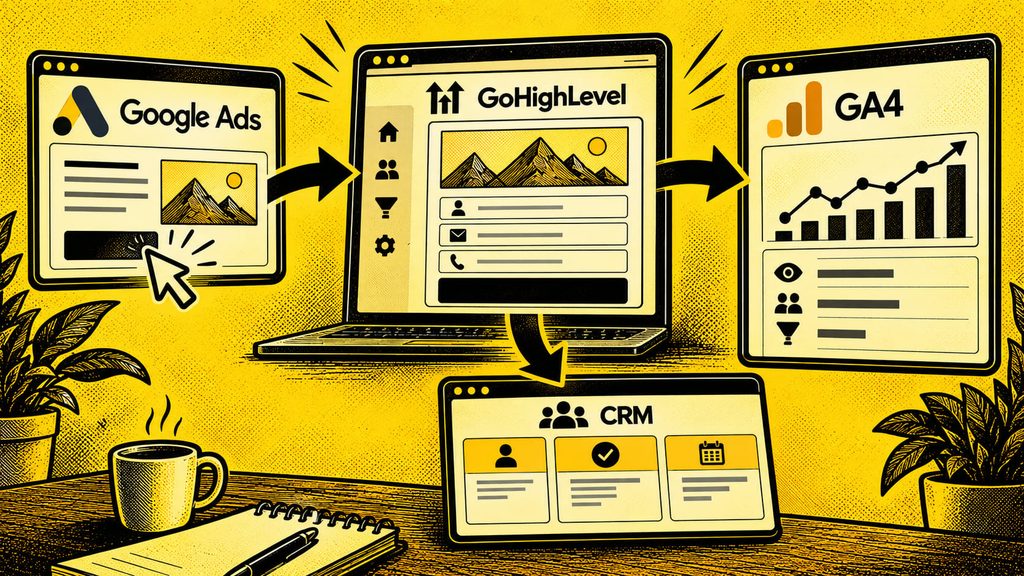
Come funziona: il CRM per Google Ads, il browser per GA4
Quando qualcuno clicca un annuncio, Google aggiunge all’URL il GCLID (o, su parte del traffico iOS, due identificativi equivalenti chiamati gbraid e wbraid). Se il modulo viene inviato mentre quel parametro è ancora nell’indirizzo, GoHighLevel lo salva nei dati di attribuzione del contatto.
Da lì, un workflow con l’azione Add to Google Ads invia la conversione direttamente a Google Ads, dal server. Niente tag nel browser da far partire, niente ad-blocker in mezzo.
GA4 invece resta nel browser, con il Google Tag nel funnel. Serve a leggere il comportamento: da dove arrivano le visite, quanti passano dalla landing alla pagina di ringraziamento, quale sorgente porta lead. Per questo dividiamo i compiti: Google Ads ottimizza sulle conversioni del CRM, GA4 analizza il funnel.
Come si fa, in pratica
1. Metti il modulo nel primo step del funnel
È una scelta di struttura prima che di tracciamento. Il GCLID è nell’URL della prima pagina; quando il visitatore passa allo step successivo, l’indirizzo cambia e il parametro si perde. Se il modulo è sulla landing, GoHighLevel lo cattura senza bisogno di altro.
Evita anche di incorporare il modulo GoHighLevel in iframe su un altro sito, e di usare redirect o accorciatori di link nell’URL finale degli annunci: entrambi fanno sparire il GCLID prima dell’invio.
Se il modulo deve per forza stare in uno step successivo, serve un piccolo intervento tecnico per portare l’ID del clic da una pagina all’altra: in quel caso fallo fare a chi segue lo sviluppo del funnel. Per un funnel di lead generation, però, il modulo sulla landing è quasi sempre anche la scelta che converte meglio.
2. Crea il workflow che invia la conversione a Google Ads
Apri Automazioni → Workflow e crea un nuovo workflow:
- Trigger: «Modulo inviato», filtrato sul modulo del funnel.
- Azione: Add to Google Ads, selezionando l’azione di conversione creata prima (il nome deve coincidere esattamente, maiuscole comprese).
A cosa serve quest’automazione: l’algoritmo impara dalle conversioni che riceve. Se arrivano dal CRM, sono contatti veri, non visualizzazioni di una pagina. Secondo la documentazione di GoHighLevel l’azione funziona con trigger come invio di moduli, sondaggi, ordini e chat, e non ha una funzione di test: la verifichi nella cronologia del workflow.
3. Installa GA4 e crea l’evento lead dall’interfaccia
In GA4 apri lo stream di dati, copia il codice del Google Tag e incollalo una sola volta nel codice di tracciamento dell’intestazione del funnel (Siti → Funnel → Impostazioni). Vale per tutti gli step.
Per contare i lead in GA4 non serve toccare il funnel. In Amministrazione → Eventi → Crea evento, crea un nuovo evento chiamato «generate_lead» con due condizioni: il nome evento è uguale a «page_view» e l’indirizzo della pagina contiene il percorso della tua pagina di ringraziamento (per esempio «/grazie»). È tutto compilabile dai menu, senza scrivere codice. Poi contrassegnalo come evento chiave.
Per GA4 basta un evento affidabile per leggere i tassi di conversione del funnel. Le piccole imprecisioni (chi ricarica la pagina) non pesano sull’analisi, mentre peserebbero sulle offerte di Google Ads.
4. Aggiungi l’evento per i lead qualificati
Qui GoHighLevel dà un vantaggio vero rispetto a una landing qualsiasi, perché ha la pipeline. Crea un secondo workflow con trigger «Fase della pipeline cambiata» e invia una nuova conversione personalizzata, ad esempio «Appuntamento fissato», quando il contatto passa a «Appuntamento fissato».
All’inizio l’evento servirà solo per osservare. Quando ne avrai abbastanza, potrai ottimizzare le campagne su quello invece che sul Lead grezzo. Come scegliere quale evento deve guidare l’algoritmo lo spieghiamo in Come scegliere le conversioni giuste nelle campagne pubblicitarie.
5. Metti ordine tra conversioni primarie e secondarie
In Google Ads apri Obiettivi → Conversioni → Riepilogo. L’azione offline del workflow deve essere l’unica primaria per i lead. Se colleghi GA4 a Google Ads e importi «generate_lead», impostalo come secondario; lo stesso vale per eventuali tag di conversione sulla pagina di ringraziamento.
Se due azioni primarie misurano lo stesso lead, ogni contatto vale due conversioni. Come scegliere quale evento deve guidare le campagne lo spieghiamo in Come scegliere le conversioni giuste nelle campagne pubblicitarie. I menu di Google Ads e GoHighLevel cambiano spesso: confermali nella documentazione ufficiale.
Gli errori da evitare fin dall’inizio
Partire da zero permette di evitare gli errori che troviamo negli audit dei funnel già attivi:
- Due conversioni primarie per lo stesso lead: workflow offline più tag sulla pagina di ringraziamento, o più importazione da GA4.
- Modulo al secondo step: il GCLID si perde nel passaggio tra le pagine, i contatti arrivano nel CRM ma le conversioni in Google Ads no.
- Google Tag incollato in più punti: nel funnel, negli step e nelle impostazioni del sito, con visite contate due volte in GA4.
Come si verifica, prima di spendere
Prima di accendere le campagne, fai queste prove:
- GCLID catturato. Apri il funnel aggiungendo «?gclid=TEST123» alla fine dell’indirizzo, invia il modulo e apri il contatto: nei dati di attribuzione deve comparire «TEST123».
- Cronologia del workflow. Dopo circa 15 minuti controlla che l’azione Add to Google Ads risulti eseguita. Con un GCLID finto Google non abbinerà la conversione, ma vedi che il flusso parte.
- GA4 in tempo reale. Arriva sulla pagina di ringraziamento e controlla in DebugView o nel report Tempo reale che compaia «generate_lead», una volta sola.
- Contatti vs conversioni dopo due settimane. Confronta i contatti GoHighLevel con GCLID e le conversioni offline in Google Ads, tenendo conto di 24-48 ore di elaborazione. Come dato indicativo, se meno della metà dei contatti arrivati da Google ha il GCLID, torna al passo 1.
Qualche differenza tra GA4 e Google Ads resterà comunque, perché misurano cose diverse con modelli diversi: lo spieghiamo in GA4 e Google Ads mostrano numeri diversi: quale dei due guardare?.
Ricorda
Se spendi meno di 1.000 € al mese su Google Ads, bastano modulo al primo step, workflow Add to Google Ads e GA4 con l’evento creato dall’interfaccia. L’importazione dei lead qualificati comincia a ripagare quando ne hai abbastanza perché Smart Bidding ci impari sopra.