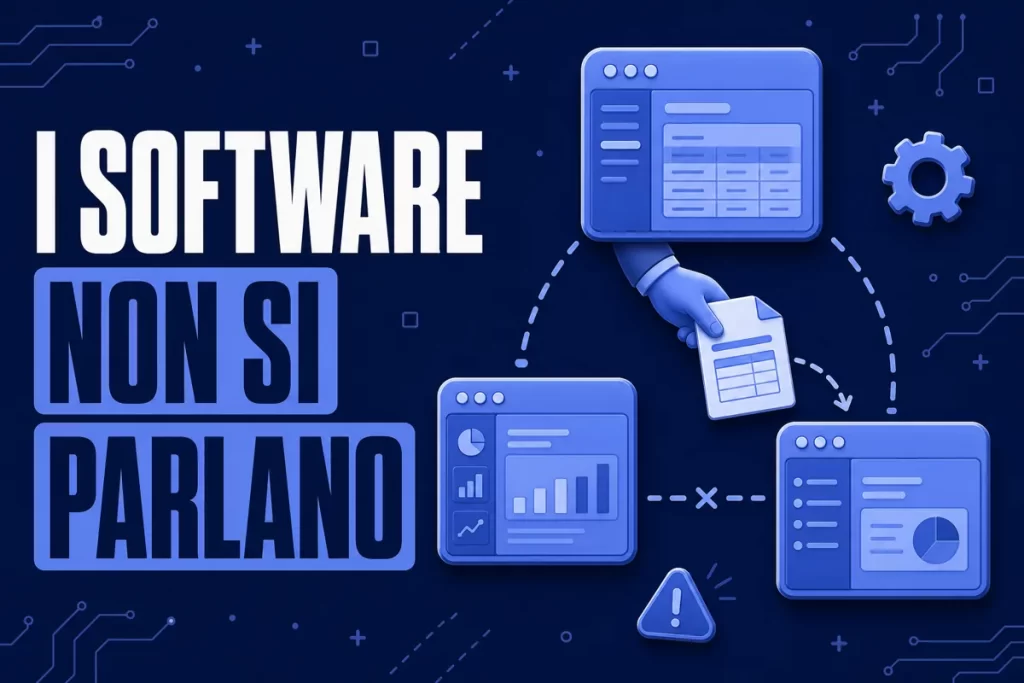


Da fine agosto ci scrivono sempre più spesso proprietari di store Shopify con lo stesso problema. Dopo l’aggiornamento automatico della pagina di ringraziamento, gli acquisti su Meta sono calati di colpo. Oppure, al contrario, Gestione eventi conta 140 Purchase a fronte di 80 ordini veri.
Le campagne non hanno smesso di funzionare, e Meta non «sbaglia a contare». Il problema è quasi sempre lo stesso: il tracciamento Meta su Shopify è arrivato da troppe fonti diverse, e adesso alcune non esistono più e altre si sovrappongono.
Cosa hai davanti: come Shopify parla con Meta oggi
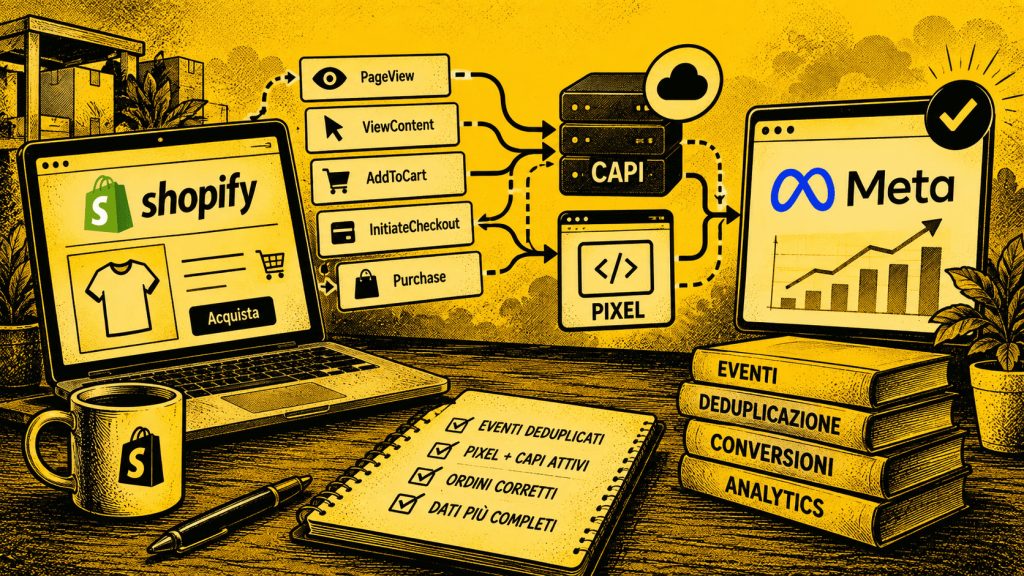
Il modo ufficiale per collegare Meta a Shopify è il canale di vendita Facebook & Instagram. Quando lo colleghi, l’app installa il pixel come «pixel dell’app» nella sezione Eventi cliente e, a seconda del livello di condivisione dati scelto, attiva anche la Conversions API (CAPI).
La differenza conta. Il pixel gira nel browser, quindi ad-blocker e restrizioni del browser possono bloccarlo. La CAPI invia gli eventi dal server di Shopify a quello di Meta, e quel flusso non passa dal browser. Quando arrivano entrambi, Meta li riconosce come lo stesso evento e li conta una volta sola: è la deduplicazione.
Fino a poco tempo fa molti store avevano anche altro: il codice del pixel incollato a mano in theme.liquid e l’evento Purchase negli «script aggiuntivi» della pagina di ringraziamento. Per i negozi non Plus, Shopify ha fissato al 26 agosto 2026 l’aggiornamento automatico delle pagine di ringraziamento e stato dell’ordine, con la rimozione delle personalizzazioni basate su script aggiuntivi. Verifica sempre lo stato del tuo store nell’admin: tempi e comportamenti possono variare.
Dove si rompe: le cause che troviamo negli audit
Quando apriamo uno store Shopify con dati Meta sballati, le cause sono quasi sempre in questo elenco:
- Purchase sparito con l’aggiornamento. L’evento d’acquisto viveva negli script aggiuntivi. Con l’upgrade è stato rimosso e nessun’altra fonte lo sostituisce.
- Pixel doppio nel tema. Il codice incollato anni fa in theme.liquid convive con il pixel dell’app. PageView, ViewContent e AddToCart partono due volte, spesso con ID evento diversi, quindi Meta non riesce a deduplicarli.
- Più app che mandano lo stesso evento. App del canale Meta, un’app «pixel booster» installata per prova, magari un’integrazione server-side: tre fonti di Purchase per un solo ordine.
- Condivisione dati su Standard. Solo pixel, niente CAPI. Su traffico mobile e con ad-blocker si perde una quota di eventi che, come dato indicativo di settore, spesso supera il 15-20%: va misurata sul tuo store.
- Dataset sbagliato. Durante il collegamento l’app ha creato un pixel nuovo, mentre le campagne ottimizzano ancora su quello vecchio. Gli eventi arrivano, ma nel posto sbagliato.
- Consenso non collegato. Il banner cookie non comunica con la Customer Privacy API di Shopify. Risultato: il pixel parte senza consenso (problema legale) oppure non parte mai (problema di dati).
Come si fa, in pratica
L’obiettivo è semplice da dire: una sola fonte per ogni evento, con pixel e CAPI insieme e deduplicati. Ecco i passi che seguiamo.
1. Fai l’inventario di tutto ciò che invia dati a Meta
Prima di togliere qualcosa, devi sapere cosa c’è. Controlla tre punti:
- Tema: in Negozio online → Temi → Modifica codice, cerca fbq( e fbevents.js in theme.liquid e negli snippet.
- Eventi cliente: in Impostazioni → Eventi cliente trovi i pixel delle app e i pixel personalizzati attivi.
- App: scorri le app installate e segna quelle che parlano con Meta.
Per un controllo veloce sul sito pubblico, apri la console del browser su una pagina prodotto e incolla:
// Conta quanti script del pixel Meta sono caricati direttamente nella pagina
document.querySelectorAll('script[src*="fbevents.js"]').length;
// 0 = nessun pixel nel tema (il pixel dell'app gira in un ambiente isolato e non compare qui)
// 1 o più = c'è codice del pixel incollato nel tema o iniettato da un'app: va indagato
Il perché: il pixel ufficiale dell’app gira in un ambiente isolato (sandbox). Se trovi il pixel caricato direttamente nella pagina, arriva quasi certamente da una fonte in più.
2. Togli le fonti duplicate
Rimuovi il codice del pixel dal tema, disattiva i pixel personalizzati che replicano eventi standard e disinstalla le app ridondanti. Fai una copia del tema prima di modificarlo: se qualcosa si rompe, torni indietro in un clic.
3. Collega il canale Facebook & Instagram al dataset giusto
Durante il collegamento scegli il Business Manager, l’account pubblicitario e soprattutto il pixel/dataset già usato dalle campagne. Non crearne uno nuovo se ne hai già uno con storico: perderesti i dati su cui l’algoritmo ha imparato.
4. Imposta la condivisione dati su Massima
Nell’admin vai su Canali di vendita → Facebook & Instagram → Impostazioni → Impostazioni di condivisione dei dati. I livelli sono Standard (solo pixel), Avanzata (pixel più CAPI con dati cliente) e Massima (come Avanzata più le funzionalità più recenti di Meta).
Scegli Avanzata o Massima. Il perché: attivi la CAPI, che recupera gli eventi persi dal browser e invia dati come email e telefono (in forma protetta) che migliorano l’abbinamento. I nomi dei menu cambiano spesso, verificali nella documentazione di Shopify.
5. Collega il consenso
Usa una app di gestione del consenso compatibile con la Customer Privacy API di Shopify. In Impostazioni → Privacy dei clienti controlla che la raccolta dati sia subordinata al consenso per i visitatori UE. Il perché: così i pixel rispettano la scelta dell’utente senza che tu debba gestirlo evento per evento.
6. Aggiungi un pixel personalizzato solo per ciò che l’app non copre
L’app copre gli eventi e-commerce standard. Se ti serve qualcosa in più, per esempio un Lead quando qualcuno si iscrive alla newsletter, puoi creare un pixel personalizzato in Eventi cliente:
// Pixel personalizzato: Impostazioni → Eventi cliente → Aggiungi pixel personalizzato
// 1. Incolla qui il codice base del pixel Meta copiato da Gestione eventi,
//    TOGLIENDO la riga fbq('track', 'PageView') per non duplicare quella dell'app.

// 2. Ascolta l'invio di un modulo sul sito
analytics.subscribe('form_submitted', (event) => {
  // Invia a Meta un Lead, con l'ID dell'evento Shopify come eventID
  fbq('track', 'Lead', {}, { eventID: event.id });
});
Non usarlo mai per rimandare Purchase, AddToCart o altri eventi che l’app invia già: è il modo più rapido per ricreare il problema dei doppioni.
Come si verifica, prima di spendere
Una volta sistemato, prova tutto prima di rimettere budget sulle campagne:
- Ordine di prova. Apri Gestione eventi → Eventi di test e fai un ordine con un codice sconto al 100%. Il Purchase deve comparire una volta, con fonte browser e server deduplicate.
- Ordini Shopify vs Purchase ricevuti. Sugli ultimi 7 giorni confronta gli ordini in Shopify con gli eventi Purchase ricevuti in Gestione eventi (non le conversioni attribuite nelle campagne, che sono per natura meno). Più Purchase che ordini significa doppioni.
- Valore dell’ordine. Apri un Purchase nei dettagli e confronta value e currency con l’ordine vero. Controlla se il valore include spedizione e tasse, e decidi cosa vuoi misurare.
- Qualità degli eventi. Guarda il punteggio di abbinamento del Purchase: se è basso, l’algoritmo riconosce pochi acquirenti. Lo spieghiamo nel dettaglio nell’articolo su Event Match Quality di Meta.
Se dopo le prove Meta registra correttamente gli acquisti, il passo successivo è decidere su quale evento ottimizzare. Ne abbiamo parlato in Come scegliere le conversioni giuste nelle campagne pubblicitarie.
Ricorda
Siamo partner certificati Stape e lavoriamo ogni giorno con il tracciamento server-side, ma per molti store Shopify non serve. Se investi poche migliaia di euro al mese su Meta e vendi solo sul tuo sito, l’app ufficiale con condivisione dati su Massima e nessun doppione è la configurazione giusta.
Una soluzione server-side con GTM ha senso quando la spesa è alta, alimenti più piattaforme con gli stessi dati o hai bisogno di controllare e arricchire ogni evento. Prima però viene la base: una fonte per evento, pixel e CAPI deduplicati, consenso collegato. Altri casi come questo li raccogliamo nella categoria Tracking del blog.