
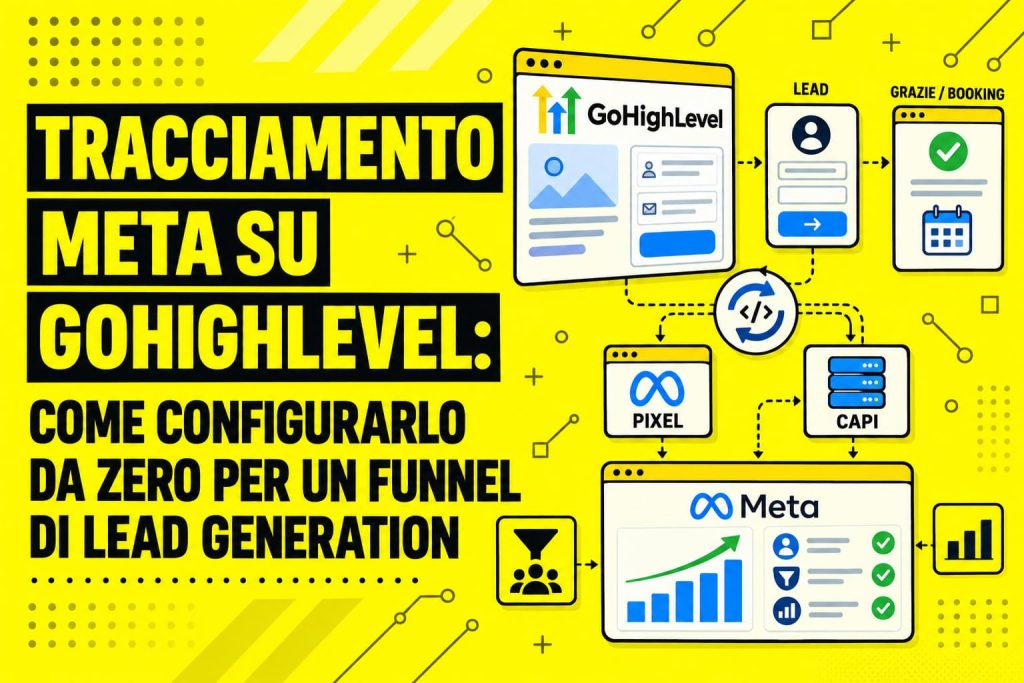

Con questo articolo continuiamo la serie sul tracciamento piattaforma per piattaforma. Abbiamo già visto come configurare il tracciamento Meta su Shopify senza acquisti persi o contati due volte e come si traccia una landing creata con Lovable o Claude Code. Oggi tocca a uno strumento che vediamo sempre più spesso nei funnel di lead generation: GoHighLevel.
La scena tipica: il funnel è pronto in due giorni. Landing, modulo, pagina di ringraziamento, calendario per la call. Le campagne partono lunedì, e il tracciamento viene lasciato per ultimo.
E no, non basta incollare il pixel nell’intestazione. Il tracciamento Meta su GoHighLevel va progettato prima di accendere le campagne: bisogna decidere cosa manda il browser, cosa manda il server e quali dati del contatto arrivano a Meta.
Cosa ti serve prima di iniziare
Prima di aprire GoHighLevel, prepara questi elementi:
- Un pixel (dataset) in Gestione eventi. Se l’account pubblicitario ne ha già uno con storico, usa quello: l’algoritmo ha già imparato su quei dati.
- Un token di accesso per la Conversions API. Si genera nelle impostazioni del pixel in Gestione eventi.
- L’accesso amministratore al sottoaccount GoHighLevel, con i permessi per modificare funnel e workflow.
Come funziona: browser e server, ognuno col suo compito
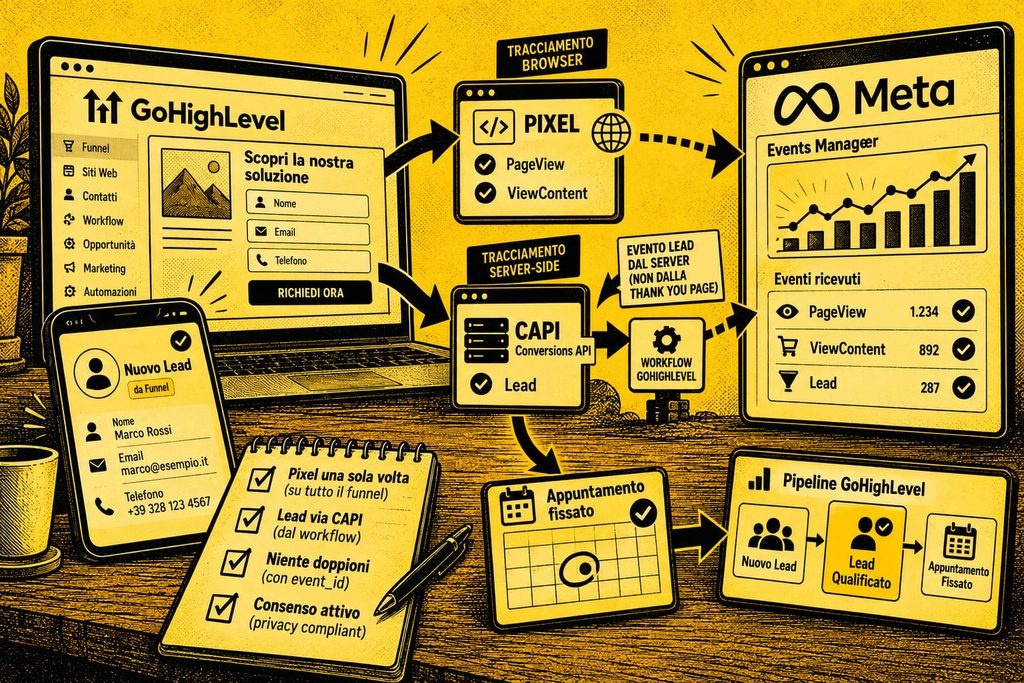
In GoHighLevel i dati verso Meta possono partire da due lati. Il primo è il pixel nel browser, che incolli nel codice di tracciamento del funnel. Il secondo è la Conversions API (CAPI), che GoHighLevel invia dai workflow con l’azione Facebook Conversion API.
Il browser vede la navigazione, ma ad-blocker e restrizioni sui cookie lo rendono fragile. Il server vede ogni contatto salvato nel CRM, anche quando il browser non ha funzionato. Se mandano entrambi lo stesso evento, Meta lo conta una volta sola solo quando nome evento e ID evento coincidono.
Per questo, nei funnel di lead generation su GoHighLevel, noi dividiamo i compiti: il browser traccia la navigazione, il server invia il Lead. Una sola fonte per ogni evento, niente da deduplicare.
Come si fa, in pratica
1. Installa il pixel una sola volta, a livello di funnel
In Gestione eventi apri il pixel e copia il codice base (Configura → Installa il codice manualmente). Poi in GoHighLevel apri Siti → Funnel → il tuo funnel → Impostazioni e incollalo nel codice di tracciamento dell’intestazione. Vale per tutti gli step del funnel.
Non incollarlo di nuovo nei singoli step né nelle impostazioni del sito: è la causa più comune di visite contate due volte. E non aggiungere l’evento Lead sulla pagina di ringraziamento. Il codice base registra già le visite alle pagine, e per il browser basta questo: il Lead lo manderà il server.
2. Crea il workflow che invia il Lead
Apri Automazioni → Workflow e crea un nuovo workflow:
- Trigger: «Modulo inviato», filtrato sul modulo del funnel. Se il funnel finisce su un calendario, usa invece «Appuntamento prenotato» e l’evento Schedule.
- Azione: Facebook Conversion API, tipo evento funnel, nome evento Lead, con ID del pixel e token di accesso.
I cookie del pixel che servono a collegare il lead al clic sull’annuncio (fbp e fbc) li passa GoHighLevel in automatico: non devi configurare nulla.
Il perché di questo passo: l’evento parte quando il contatto è salvato nel CRM, non quando qualcuno visualizza una pagina. Niente Lead in più per chi ricarica la pagina di ringraziamento, niente Lead persi per chi ha un ad-blocker. E più dati del contatto mandi, più alto è l’abbinamento: lo spieghiamo nell’articolo su Event Match Quality di Meta.
3. Aggiungi l’evento per i lead qualificati
Qui GoHighLevel dà un vantaggio vero rispetto a una landing qualsiasi, perché ha la pipeline. Crea un secondo workflow con trigger «Fase della pipeline cambiata» e invia un evento personalizzato, per esempio «Schedule», quando il contatto passa a «Appuntamento fissato» o «Cliente».
All’inizio l’evento servirà solo per osservare. Quando ne avrai abbastanza, potrai ottimizzare le campagne su quello invece che sul Lead grezzo. Come scegliere quale evento deve guidare l’algoritmo lo spieghiamo in Come scegliere le conversioni giuste nelle campagne pubblicitarie.
Gli errori da evitare fin dall’inizio
Partire da zero ha un vantaggio: puoi evitare gli errori che troviamo negli audit dei funnel già attivi.
- Lead sia dal browser sia dal server, con ID evento diversi: Meta non li deduplica e ogni contatto vale due Lead.
- Pixel incollato in più punti: funnel, step e impostazioni del sito insieme.
- Modulo GoHighLevel incorporato in iframe su un altro sito: il pixel della pagina che lo ospita non vede l’invio. Con il Lead inviato dal workflow il problema non si pone.
- CAPI senza dati di abbinamento: il solo nome evento arriva, ma Meta fatica a collegarlo al clic.
Come si verifica, prima di spendere
Prima di accendere le campagne, fai queste prove:
- Lead di prova con codice di test. Inserisci il codice evento di test di Gestione eventi nell’azione del workflow e invia il modulo per davvero (il test interno del workflow non invia eventi a Meta). Il Lead deve comparire una volta, con fonte server.
- Un solo pixel. Installa l’estensione gratuita Meta Pixel Helper per Chrome e apri le pagine del funnel. Deve comparire un solo ID pixel, con un solo PageView per pagina, e nessun Lead sulla pagina di ringraziamento.
- Dati del contatto nell’evento. In Gestione eventi apri il Lead di prova e controlla i parametri ricevuti: devono esserci email e telefono (in forma protetta), oltre a IP e browser.
- Contatti vs Lead dopo la prima settimana. Confronta i contatti creati dal modulo in GoHighLevel con i Lead ricevuti in Gestione eventi (non quelli attribuiti alle inserzioni, che sono per natura meno). Devono essere quasi uguali; come dato indicativo, un punteggio di abbinamento sotto 6 su 10 vale una revisione dei dati inviati.
Ricorda
Se spendi meno di 1.000 € al mese su Meta e i lead li gestisci a mano, bastano i primi due passi: pixel installato una volta e workflow CAPI con i dati del contatto. Il workflow sulla pipeline comincia a ripagare quando hai abbastanza lead qualificati perché l’algoritmo possa ottimizzarsi su di esso (~ 50 eventi a settimana).