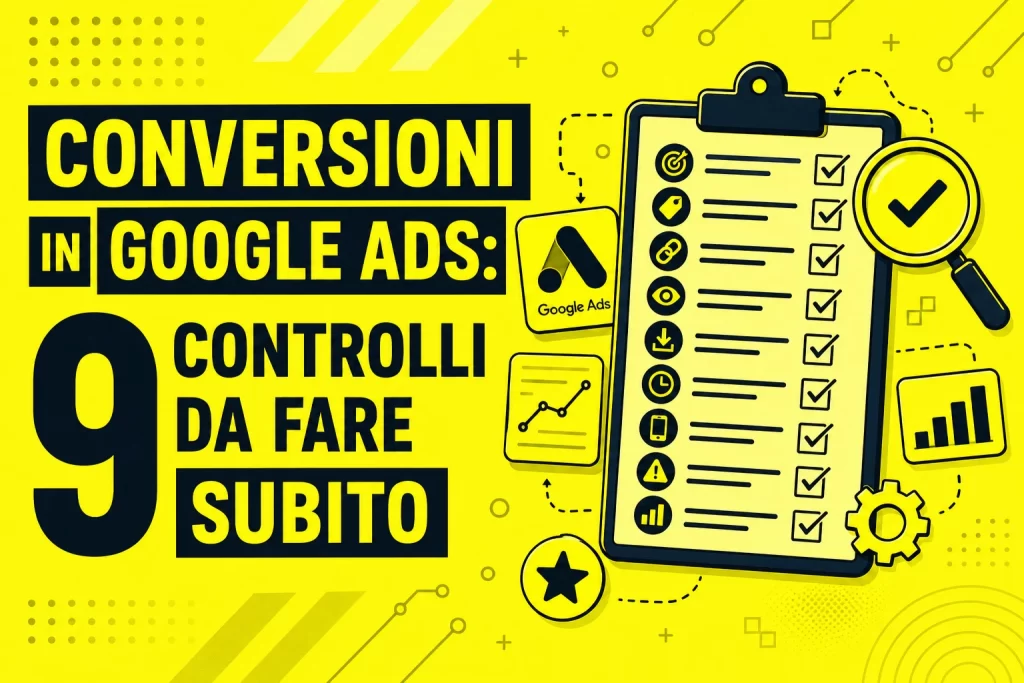

Chi gestisce campagne Google Ads sa quanto sia importante avere dati precisi sul numero di conversioni. Tuttavia, non è raro ritrovarsi con conversioni Google Ads non registrate o fortemente sottostimate. Questo può dipendere da problemi comuni legati al tracciamento o alla configurazione del sistema. L’obiettivo di questo articolo è guidarti, passo dopo passo, attraverso i controlli base da effettuare, in modo operativo e senza inutili panico. Alla fine, sarai in grado di isolare e correggere il problema con serenità.
1. Controllare lo stato dell’azione di conversione in Google Ads
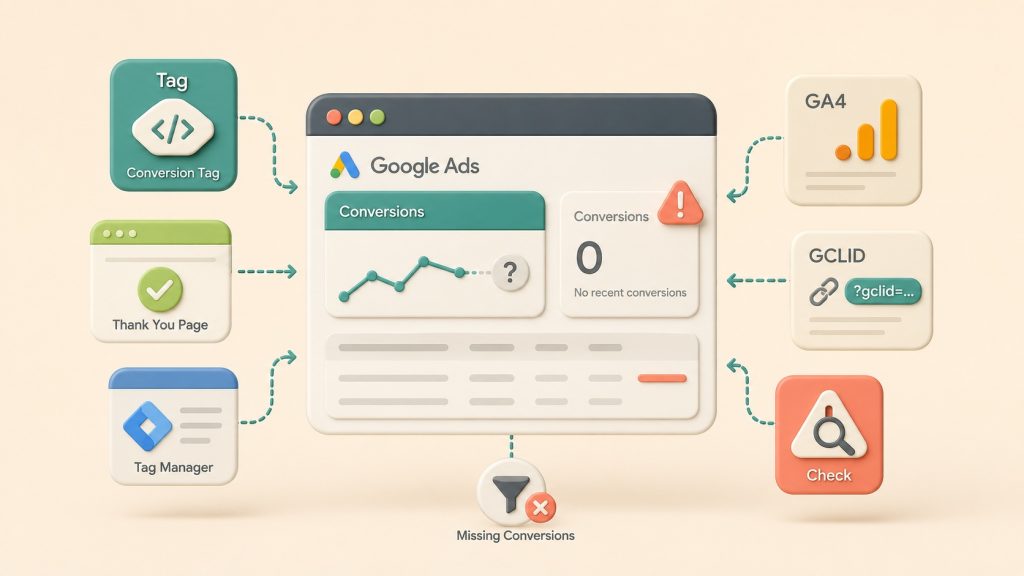
Il primo controllo da fare è verificare lo stato dell’azione di conversione nella sezione dedicata di Google Ads. Lo stato può essere indicato come “nessuna conversione recente”, “inattiva” o “in fase di registrazione”. Questi stati hanno significati precisi: “nessuna conversione recente” significa che sono state registrate delle conversioni nell’intervallo temporale atteso ma nessuna di esse può essere attribuita alle tue campagne; “inattiva” indica che l’azione è stata disattivata o non configurata correttamente; “in fase di registrazione” può significare che i dati stanno arrivando ma con un certo ritardo. Capire questo ti aiuterà a distinguere se c’è realmente un problema tecnico o se i dati non sono ancora aggiornati.
2. Considerare il ritardo dei dati
Le conversioni Google Ads non sono visualizzate in tempo reale: possono volerci ore (generalmente fino a 24-72 ore) prima che i dati appaiano nei report. Pertanto, se hai appena implementato o modificato il tracciamento, attendi il tempo necessario prima di invocare un problema. Questo ritardo dipende dal processo di elaborazione e attribuzione di Google e non va confuso con il mancato tracciamento vero e proprio.
3. Verifica del tag e del Google Tag installato e attivo
Un controllo imprescindibile è confermare che il tag di conversione o il Google Tag (gtag.js) siano effettivamente installati e attivi nelle pagine giuste. Usa strumenti come Google Tag Assistant o la modalità anteprima di Google Tag Manager per verificare che il tag venga caricato correttamente e si attivi al momento opportuno. Se il tag non si carica o non si attiva, Google Ads non potrà rilevare la conversione.
4. Controllare che il tag si attivi sulla pagina giusta
Spesso il tag viene installato ma non si attiva sulla pagina corretta. Per esempio, se il tag di conversione è configurato per attivarsi sulla thank-you page dopo un acquisto o invio modulo, ma questa pagina non viene mai raggiunta a causa di redirect errati o errori, la conversione non verrà mai tracciata. Verifica anche che l’ID conversione e l’etichetta associata siano corretti e corrispondano a quelli indicati in Google Ads.
5. Consenso e Consent Mode: verifiche GDPR
Il Consent Mode e il banner per il consenso cookie possono influenzare notevolmente il tracciamento. Se gli utenti non danno il consenso necessario, molti tag potrebbero essere bloccati prima di attivarsi, in ottemperanza alle normative GDPR. È fondamentale controllare che il Consent Mode sia implementato correttamente e che lo stato del consenso venga aggiornato tempestivamente per permettere al tag di funzionare dopo l’accettazione. In caso di dubbi, usa strumenti di debug per verificare che i tag vengano autorizzati in base al consenso espresso.
6. Auto-tagging e GCLID
L’auto-tagging è fondamentale per tracciare correttamente le conversioni, poiché consente di associare i clic alle conversioni tramite il parametro GCLID presente negli URL. Se l’auto-tagging è disattivato o il GCLID viene perso durante redirect, modifiche URL o cross-domain tracking errato, Google Ads non potrà attribuire correttamente le conversioni alle campagne. Controlla che l’auto-tagging sia abilitato e che il GCLID venga mantenuto durante tutto il percorso utente.
7. Conversioni importate da GA4: collegamento e ritardi
Se utilizzi conversioni importate da GA4, assicurati che il collegamento tra Google Ads e GA4 sia corretto e attivo. Controlla che gli eventi da GA4 siano importati come azioni di conversione e che siano impostati correttamente come primari o secondari. I dati provenienti da GA4 possono presentare ritardi e differenze rispetto a quelli di Google Ads, a causa di modelli di attribuzione differenti e tempi di aggiornamento diversi. Questo è perfettamente normale ma va tenuto in considerazione durante l’analisi.
8. Finestra di conversione e impostazioni di attribuzione
Le impostazioni di finestra di conversione possono influenzare la comparsa delle conversioni: se un utente effettua un’azione di conversione fuori dalla finestra di attribuzione impostata, quella conversione non sarà conteggiata tra le conversioni attribuite all’annuncio. Controlla anche il modello di attribuzione e le impostazioni nella sezione conversioni per assicurarti che siano coerenti con i tuoi obiettivi e il calendario di reporting.
9. Conteggio e duplicazioni di conversione
Un errore comune è la duplicazione delle conversioni o la scelta errata della categoria di conversione. Ad esempio, se la stessa azione viene conteggiata più volte a causa di configurazioni ridondanti (tag multipli, importazioni sovrapposte da GA4), i dati possono risultare distorti, penalizzando l’accuratezza delle campagne. Controlla che ogni conversione abbia un’unica sorgente di tracciamento e che i parametri di conteggio siano impostati coerentemente (ad esempio “una” vs “ogni” conversione).
Per ulteriori approfondimenti su quali conversioni tracciare ed evitare dati doppi, leggi il nostro articolo “Stai misurando troppe cose? Come scegliere le conversioni giuste nelle campagne pubblicitarie“
Conclusione: ordine logico di verifica
Quando ti accorgi che le conversioni in Google Ads non vengono registrate o risultano sottostimate, seguire un ordine di verifica ti permette di risparmiare tempo ed evitare interventi inutili. Inizia con il controllo dello stato dell’azione di conversione su Google Ads e verifica i ritardi dati. Poi assicurati che i tag di conversione siano correttamente installati e si attivino nelle pagine giuste. Dopo, verifica il rispetto del consenso e il funzionamento del Consent Mode. Successivamente, controlla l’auto-tagging e il mantenimento del GCLID. Se usi GA4 per importare conversioni, assicurati che il collegamento sia corretto e considera eventuali ritardi. Infine, verifica configurazioni avanzate come finestre di attribuzione e conteggio delle conversioni per escludere problemi di visualizzazione o duplicazioni.
Seguendo questo percorso potrai diagnosticare con precisione il problema e attuare le correzioni necessarie per avere dati attendibili e campagne efficaci.