
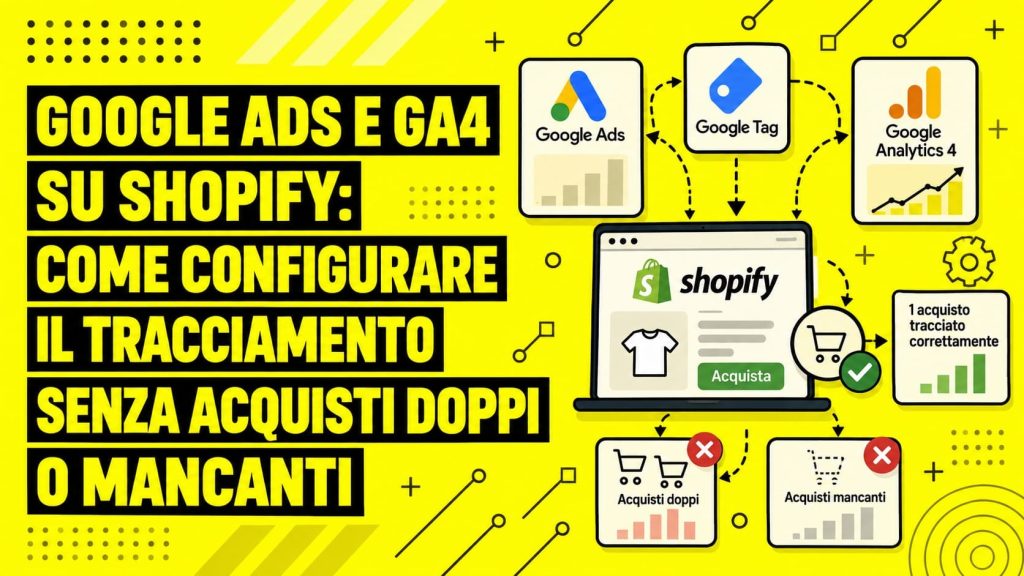

Nell’articolo precedente abbiamo visto come configurare il tracciamento Meta su Shopify senza acquisti persi o contati due volte. In questo invece tratteremo l’universo Google: stesso store, stesso metodo, applicato a Google Ads e GA4.
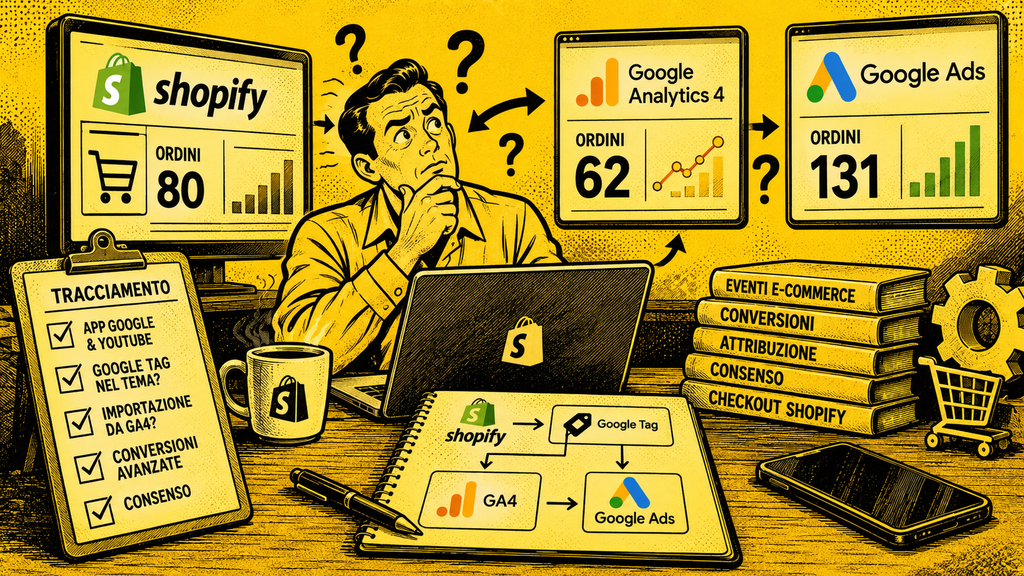
Lo schema lo vediamo ogni mese. Shopify dice 80 ordini, GA4 ne mostra 62 e Google Ads ne segna 131. Il cliente ci chiede quale dei tre numeri sia sbagliato.
Come per Meta, il problema non sono le piattaforme che «contano male». Anche qui, quasi sempre il tracciamento di Google Ads e GA4 su Shopify arriva da più fonti sovrapposte: l’app ufficiale, un vecchio codice nel tema, un’importazione da GA4. Ognuna conta per conto suo.
Cosa hai davanti: come Shopify parla con Google oggi
Il collegamento ufficiale è l’app Google & YouTube. Collega Merchant Center, Google Ads e GA4, e installa il Google Tag come pixel dell’app nella sezione Eventi cliente di Shopify. Da lì partono gli eventi e-commerce verso GA4 e le conversioni verso Google Ads.
Secondo la documentazione di Google, l’app crea in Google Ads tre azioni di conversione: acquisto, aggiunta al carrello e inizio checkout. Permette anche di attivare le conversioni avanzate (enhanced conversions), che inviano dati del cliente in forma hashata per migliorare l’abbinamento tra clic e acquisto.
Il dettaglio da ricordare: il checkout di Shopify non esegue più il codice del tema. Tutto ciò che deve vedere checkout e pagina di ringraziamento passa dagli Eventi cliente, cioè dall’app o da un pixel personalizzato. Dal 26 agosto 2026, inoltre, per i negozi non Plus gli «script aggiuntivi» della pagina di ringraziamento sono stati rimossi con l’aggiornamento automatico.
Dove si rompe: le cause che troviamo negli audit
Quando i tre numeri non tornano, le cause sono quasi sempre queste:
- Acquisto contato due volte in Google Ads. C’è la conversione dell’app e c’è anche l’acquisto importato da GA4, entrambe impostate come primarie. Ogni ordine vale due conversioni e Smart Bidding impara su dati gonfiati.
- Carrello e checkout come conversioni primarie. L’app crea anche «aggiunta al carrello» e «inizio checkout». Se restano primarie, la colonna Conversioni mescola carrelli e acquisti.
- Google Tag doppio nel tema. Un vecchio gtag.js o un container GTM in theme.liquid convive con l’app. In GA4 le page_view raddoppiano e metriche come frequenza di rimbalzo e durata diventano inaffidabili.
- Purchase affidato a GTM nel tema. Il container vede le pagine prodotto ma non il checkout. Dopo l’aggiornamento della pagina di ringraziamento, l’acquisto non parte più.
- PayPal che «ruba» le vendite. Chi paga con PayPal o Klarna esce dal sito e rientra. Se quei domini non sono esclusi, in GA4 l’acquisto finisce su paypal.com / referral invece che sulla campagna.
- Consenso non collegato. Il banner non comunica con la Customer Privacy API di Shopify, quindi i tag partono senza consenso oppure non partono mai.
Come si fa, in pratica
L’obiettivo: una sola fonte per ogni evento e una sola conversione primaria d’acquisto. Ecco i passi che seguiamo.
1. Fai l’inventario dei tag Google
In Negozio online → Temi → Modifica codice cerca gtag(, googletagmanager.com e GTM-. Poi controlla Impostazioni → Eventi cliente e l’elenco delle app. Per un controllo rapido sul sito pubblico, apri la console su una pagina prodotto:
// Elenca i tag Google caricati direttamente nella pagina (non quelli dell'app, che girano in sandbox)
[...document.querySelectorAll('script[src*="googletagmanager.com"]')]
  .map(s => new URL(s.src).searchParams.get('id'));  // restituisce gli ID, es. ["G-ABC123", "GTM-XYZ9"]
// Array vuoto = nessun tag nel tema. Se l'app è installata e qui vedi un ID G- o AW-, hai un doppione.
2. Scegli un’unica architettura
Per la maggior parte degli store consigliamo l’app Google & YouTube sia per GA4 sia per Google Ads: è mantenuta da Google e segue gli aggiornamenti del checkout. Un’impostazione personalizzata (pixel personalizzato o server-side) ha senso solo se ti servono dati o eventi che l’app non gestisce. Mescolare le due strade è la causa principale dei doppioni.
Un esempio concreto di quando l’app non basta: vuoi inviare a Google Ads il margine invece del fatturato, oppure escludere dal valore gli ordini con coupon interni. In quei casi serve un’impostazione personalizzata, e l’app va tenuta solo per il catalogo su Merchant Center, senza farle inviare le stesse conversioni.
3. Collega l’app agli account giusti
Durante la configurazione scegli la proprietà GA4 e l’account Google Ads già esistenti, non crearne di nuovi: perderesti lo storico. Completa tutti i passaggi della procedura, e attiva le conversioni avanzate quando l’app lo propone.
4. Metti ordine nelle conversioni di Google Ads
In Google Ads apri Obiettivi → Conversioni → Riepilogo e controlla la colonna di origine di ogni azione.
- Lascia come primaria solo l’acquisto dell’app.
- Imposta come secondari l’acquisto importato da GA4, l’aggiunta al carrello e l’inizio checkout: restano visibili nei report ma non guidano le offerte.
- Controlla che il conteggio dell’acquisto sia «Ogni» e non «Una».
Il perché: Smart Bidding ottimizza su ciò che è primario. Se ti chiedi quale evento debba guidare le campagne, ne abbiamo parlato in Come scegliere le conversioni giuste nelle campagne pubblicitarie. I menu di Google Ads cambiano spesso: verifica i nomi nella documentazione ufficiale.
5. Pulisci GA4
Rimuovi dal tema i tag GA4 che duplicano l’app. Poi in Amministrazione → Stream di dati → Configura le impostazioni del tag → Elenca i referral indesiderati aggiungi i domini dei metodi di pagamento esterni, per esempio paypal.com e klarna.com. Controlla infine che purchase sia contrassegnato come evento chiave.
6. Solo se non usi l’app per GA4: un pixel personalizzato per l’acquisto
Se hai scelto l’impostazione personalizzata, l’acquisto va inviato da Impostazioni → Eventi cliente con un pixel personalizzato. Esempio essenziale per GA4:
// Carica il Google Tag nel pixel personalizzato (sostituisci G-XXXXXXX con il tuo ID)
const s = document.createElement('script');
s.src = 'https://www.googletagmanager.com/gtag/js?id=G-XXXXXXX';
document.head.appendChild(s);
window.dataLayer = window.dataLayer || [];
function gtag(){ dataLayer.push(arguments); }
gtag('js', new Date());
gtag('config', 'G-XXXXXXX', { send_page_view: false }); // niente page_view duplicate

// Ascolta l'evento Shopify di acquisto completato
analytics.subscribe('checkout_completed', (event) => {
  const c = event.data.checkout;
  gtag('event', 'purchase', {
    transaction_id: c.order?.id,               // ID ordine: serve a GA4 per scartare i doppioni
    value: c.totalPrice?.amount,               // totale ordine (include spedizione e tasse)
    currency: c.currencyCode,                  // es. "EUR"
    items: c.lineItems.map(i => ({
      item_name: i.title,                      // nome prodotto
      quantity: i.quantity,                    // quantità
      price: i.variant?.price?.amount          // prezzo unitario
    }))
  });
});
Non usare mai questo pixel insieme all’app per lo stesso evento: ricreeresti il doppione che stai cercando di eliminare.
7. Collega il consenso
Usa una app di gestione del consenso compatibile con la Customer Privacy API di Shopify e con il Consent Mode v2 di Google. Così i tag rispettano la scelta dell’utente e, per chi rifiuta, Google riceve i segnali per la modellazione.
Come si verifica, prima di spendere
Prima di rimettere budget sulle campagne, fai queste prove:
- Ordine di prova. Con un codice sconto al 100% fai un ordine e controlla in GA4 → DebugView (o con Tag Assistant): deve arrivare un solo purchase, con transaction_id uguale all’ordine Shopify e il valore corretto.
- Tre numeri sullo stesso intervallo. Sugli ultimi 7 giorni confronta ordini Shopify, acquisti GA4 e colonna «Tutte le conv.» dell’acquisto in Google Ads. GA4 sotto Shopify è normale (come dato indicativo, spesso 10-30% in meno per consenso negato e blocchi); Google Ads sopra Shopify significa doppioni.
- Segmenta per azione di conversione. In Google Ads segmenta la colonna conversioni per azione: se accanto all’acquisto dell’app compare anche quello di GA4 come primario, hai trovato il conteggio doppio.
- Controlla i referral. Dopo una settimana, in GA4 il report sorgente/mezzo degli acquisti non deve più mostrare paypal.com / referral.
Qualche differenza tra GA4 e Google Ads resterà sempre, per modelli di attribuzione e tempi diversi: lo spieghiamo in GA4 e Google Ads mostrano numeri diversi: quale dei due guardare?. Se invece Google Ads continua a non registrare nulla, parti dai 9 controlli base per le conversioni non registrate in Google Ads.
Ricorda
Siamo partner certificati Stape e lavoriamo ogni giorno con il server-side, ma per la maggior parte degli store Shopify non è il primo passo. Se investi qualche migliaio di euro al mese su Google Ads, l’app ufficiale configurata bene, con conversioni avanzate e senza doppioni, è già la scelta giusta.
Il server-side si giustifica quando la spesa è alta, la perdita dovuta ai blocchi pesa davvero sui numeri o ti serve controllare ogni evento. Prima però viene la base: un’unica fonte, una sola conversione primaria d’acquisto, consenso collegato. Altri casi come questo li trovi nella categoria Tracking del blog.